
Appearance
API 使用(以 Codex 为例)
RuncodeAI 提供 API 兼容接口。创建 API Key 后,可以在「使用密钥」弹窗里直接复制 Codex CLI 的配置内容,再放到本机 Codex 配置目录中。
准备工作
- 已登录 RuncodeAI 中转站。
- 已通过 链动小铺 购买并兑换卡密。
- 已在中转站创建 API Key。
- 已确认账号有可用额度或套餐。
- 本机已经安装 Codex CLI 或 Codex App。
第一步:打开使用密钥弹窗
进入中转站后台,在左侧导航点击「API 密钥」,找到刚创建的密钥,在操作区点击「使用密钥」。
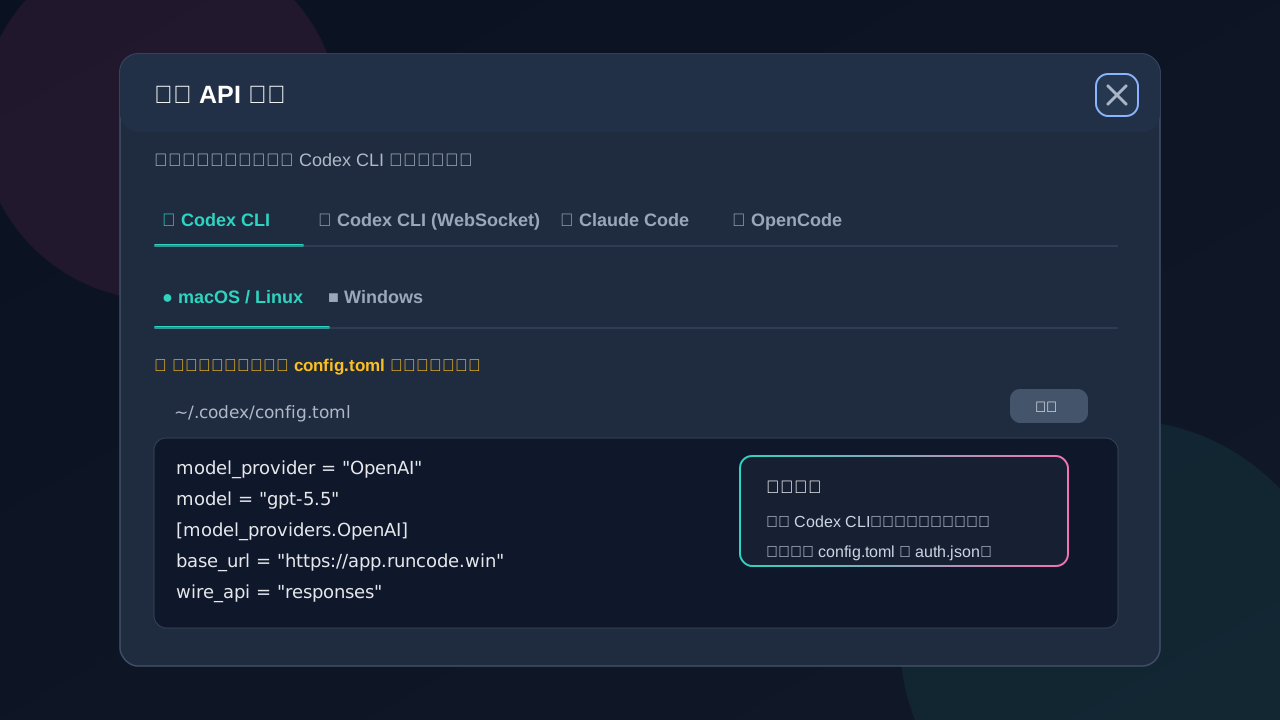
截图说明:选择「Codex CLI」标签页,再按自己的系统选择「macOS / Linux」或「Windows」。页面会分别给出 config.toml 和 auth.json 的内容,右侧「复制」按钮可以直接复制对应代码。红色遮挡位置是你的真实 API Key,请不要公开。
第二步:写入 config.toml
macOS / Linux 的配置文件位置通常是:
txt
~/.codex/config.tomlWindows 的配置文件位置通常是:
txt
%USERPROFILE%\.codex\config.toml将弹窗中 config.toml 对应的内容放到文件开头。示例:
toml
model_provider = "OpenAI"
model = "gpt-5.5"
review_model = "gpt-5.5"
model_reasoning_effort = "xhigh"
disable_response_storage = true
network_access = "enabled"
windows_wsl_setup_acknowledged = true

[model_providers.OpenAI]
name = "OpenAI"
base_url = "https://app.runcode.win"
wire_api = "responses"
requires_openai_auth = true

[features]
goals = true
TIP
模型名称、分组和接口模式可能会随套餐变化。实际使用时优先复制中转站「使用密钥」弹窗里生成的配置,不要只照抄示例。
第三步:写入 auth.json
macOS / Linux 的密钥文件位置通常是:
txt
~/.codex/auth.jsonWindows 的密钥文件位置通常是:
txt
%USERPROFILE%\.codex\auth.json将弹窗中 auth.json 对应的内容写入文件:
json
{
  "OPENAI_API_KEY": "sk-替换为你的真实密钥"
}
如果文件已经存在,只需要确认里面的 OPENAI_API_KEY 是中转站创建的密钥。
第四步:启动 Codex 测试
保存 config.toml 和 auth.json 后,重新打开 Codex CLI、Codex App 或编辑器里的 Codex 插件,发送一条简单问题测试。
如果能正常返回内容,说明 API Key、Base URL 和模型配置已经生效。
常见问题
没有 .codex 目录
可以手动创建目录和文件。macOS / Linux 创建 ~/.codex/,Windows 创建 %USERPROFILE%\.codex\。
Codex 仍然没有走 RuncodeAI
检查 config.toml 开头是否有 model_provider = "OpenAI",以及 [model_providers.OpenAI] 下面的 base_url 是否为 https://app.runcode.win。
提示认证失败
通常是 auth.json 中的 API Key 复制不完整、带了空格,或使用了其他账号的 Key。重新点击「使用密钥」复制一次即可。
提示模型不可用
模型名称需要以中转站弹窗或模型列表为准。如果页面生成的是其他模型名,请使用页面生成的配置。
想使用生图
如果你想生成图片,请查看 生图管理使用说明。其中包含生图专用 API Key、API URL 配置、文生图和图生图示例。