Appearance
生图管理使用说明
RuncodeAI 已新增「生图管理」菜单。你可以在这里直接完成文生图和图生图,不需要另外安装工具。
TIP
生图管理需要使用生图专用 API URL 和生图分组 API Key。按本页完成配置后,就可以直接发起文生图和图生图。
使用前准备
开始前请先准备一个单独用于生图的 API Key:
- 已登录 RuncodeAI 中转站。
- 账号已有可用额度或套餐。
- 需要新建一个 API Key,并在创建时选择「生图分组」。
建议生图单独使用一个 Key,不要和 Codex、ChatBox、代码项目等日常调用共用。这样后续查看用量、停用密钥或排查问题会更清楚。
第一步:进入生图管理
登录 RuncodeAI 后,在左侧导航点击「生图管理」。
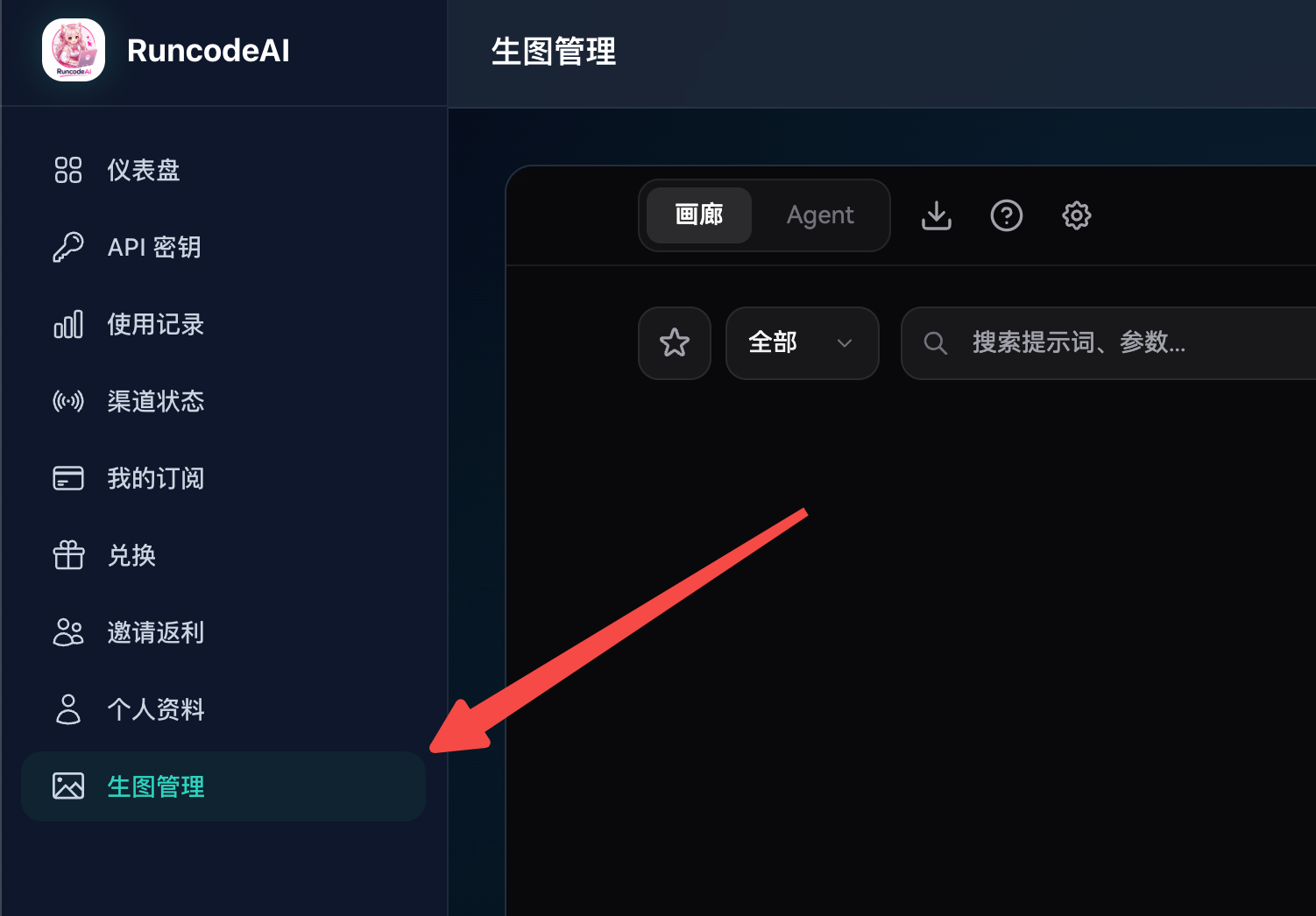
进入后可以看到画廊、设置入口和底部生图输入区。第一次使用时,需要先完成 API 配置。
第二步:创建生图专用 API Key
回到「API 密钥」页面,点击「创建密钥」。名称可以填写 生图、image-gen 或其他容易识别的名字。
创建时请在「分组」里选择「生图分组(只用作生图,其他用途别选这个分组)」。
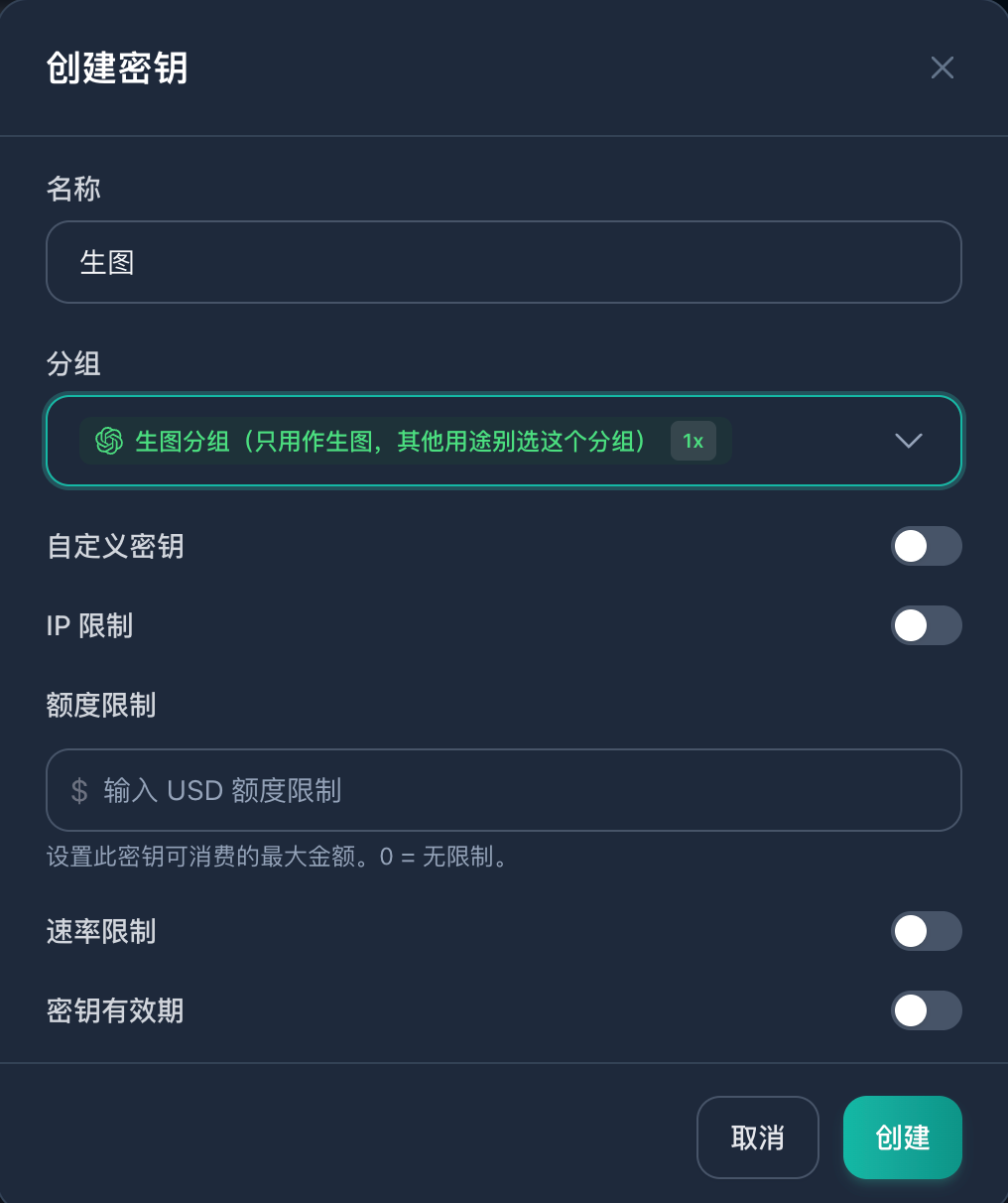
创建成功后复制这个 API Key。请妥善保存,不要把完整 Key 发到公开群聊、论坛、网页截图或前端代码里。
第三步:配置生图管理
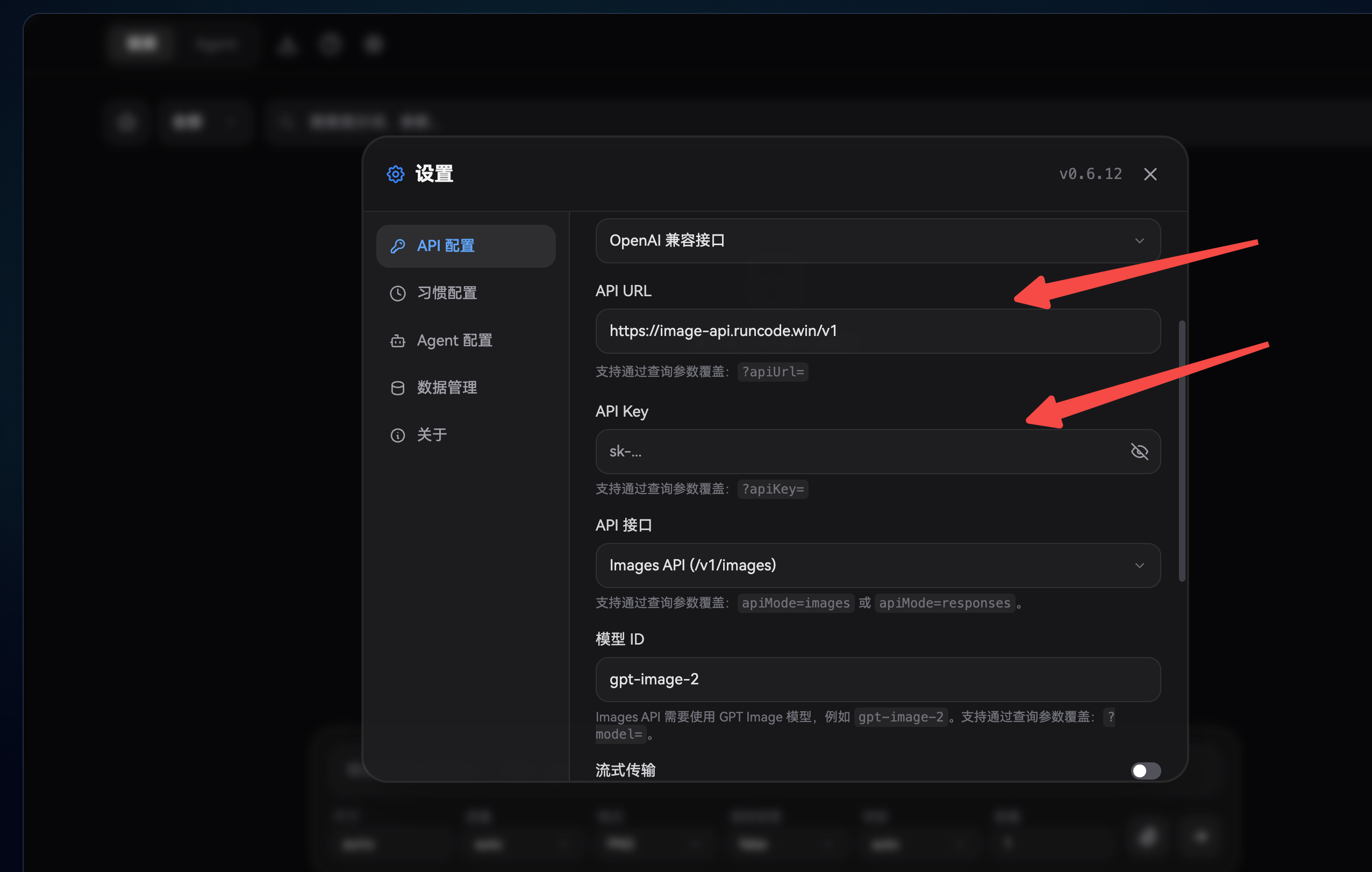
进入「生图管理」页面后,点击顶部的设置图标。
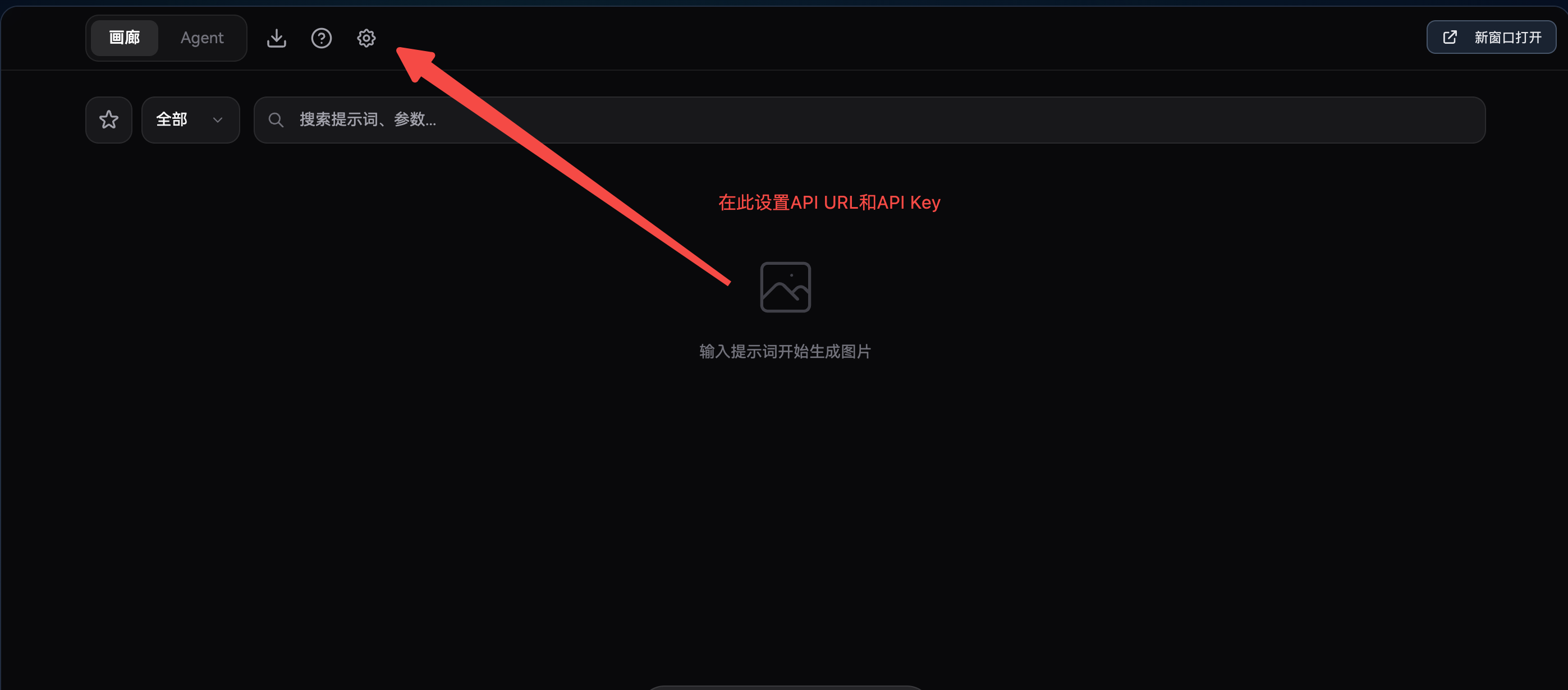
在「API 配置」里填写:
| 配置项 | 填写内容 |
|---|---|
| API URL | https://image-api.runcode.win/v1 |
| API Key | 第二步创建的生图专用 API Key |
| API 接口 | Images API (/v1/images) |
TIP
配置输入后会自动保存,不需要再点击保存按钮。
配置完成后返回画廊页面,就可以开始生成图片了。
文生图
文生图就是直接输入提示词生成图片。
在底部输入框写清楚你想要的画面,然后点击右侧发送按钮即可。建议提示词里包含主体、风格、比例、背景、材质或细节要求。
示例:
text
帮我生成一个金属水桶,白色背景,商品摄影风格,1:1 比例,PNG 格式。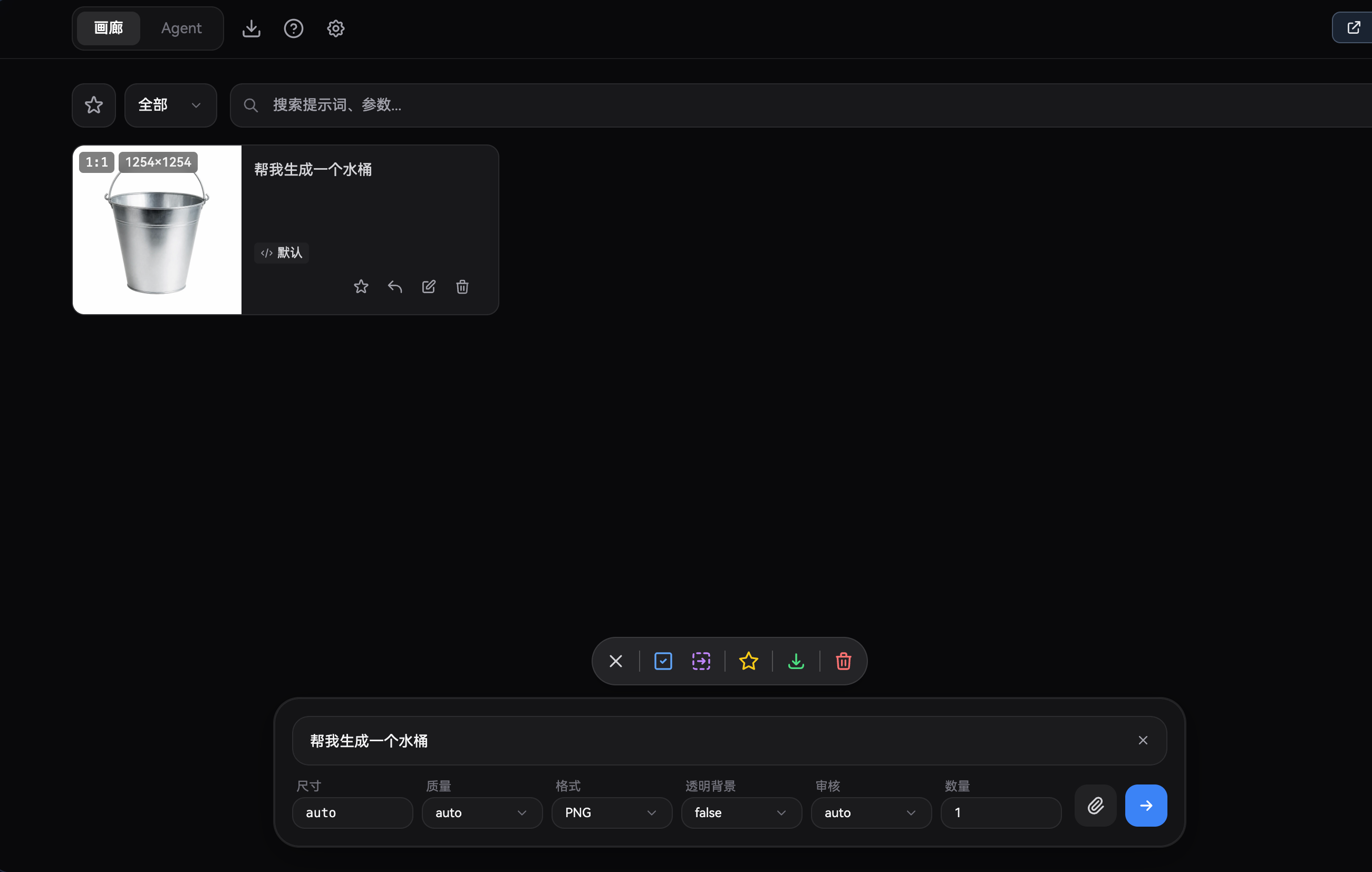
图生图
图生图适合在已有图片基础上继续改图。先点击底部输入区的附件按钮上传参考图,再输入修改要求。
示例:
text
帮我把这个水桶加上科比布莱恩特的涂装,保留水桶结构,白色背景,1:1 比例。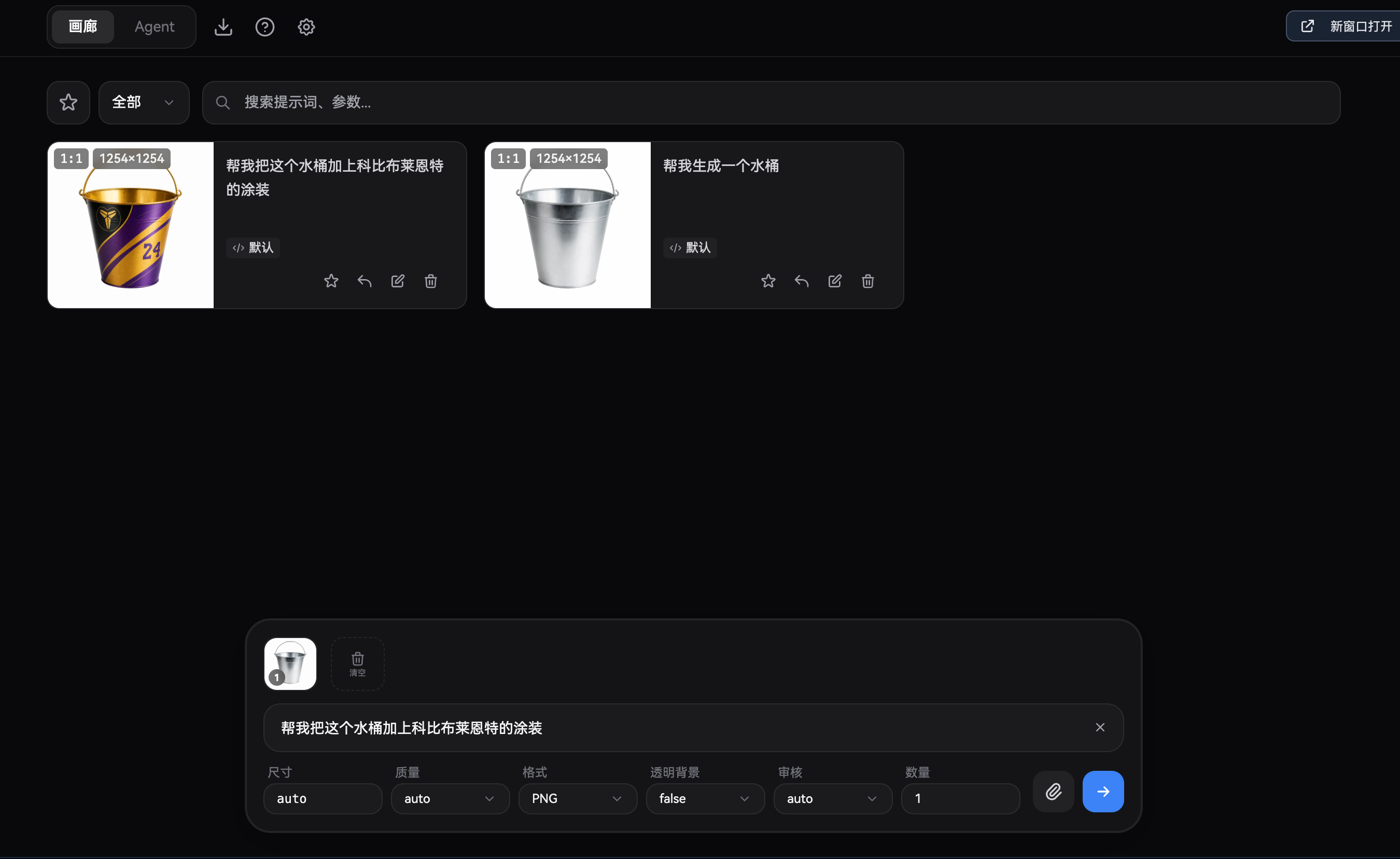
提示词建议
为了让结果更稳定,建议一次说清楚这些信息:
- 主体:人物、商品、头像、海报、Logo、场景等。
- 风格:写实、二次元、3D、插画、像素风、商品摄影等。
- 比例:
1:1、4:3、16:9或竖版海报。 - 背景:白底、透明背景、室内、户外、纯色背景等。
- 输出要求:PNG、是否透明背景、是否不要文字、是否不要水印。
如果需要修改已有图片,尽量说明“保留什么”和“改掉什么”。例如“保留人物姿势,只更换衣服颜色和背景”。
常见问题
生图管理提示认证失败
优先检查 API Key 是否来自「生图分组」。普通聊天、Codex 或其他分组的 Key 不建议用于生图管理。
生成失败或没有返回图片
请检查以下几项:
- API URL 是否填写为
https://image-api.runcode.win/v1。 - API Key 是否复制完整,没有多余空格或换行。
- API 接口是否选择
Images API (/v1/images)。 - 账号是否还有可用额度。
设置后找不到保存按钮
生图管理的设置会自动保存。填入 API URL 和 API Key 后,直接关闭设置窗口或返回画廊即可。